




Configurar la hora en los comprobantes para que salga en el formato 24hs.

IMPORTANTE: antes de realizar los pasos revisar el formato de la fecha de Windows; si la fecha está bien, debemos configurar mediante los siguientes pasos el formato 24hs en los comprobantes

Cuando un cliente nos consulta que la fecha sale en formato 12hs y no en 24 hs, debemos realizar los siguientes pasos:

Primero debemos preguntarle en cuál comprobante desea el cambio, y una vez que nos avise debemos configurarlo desde ….

  • Configuración – Tipos de Comprobante. Y seleccionamos el comprobante correspondiente
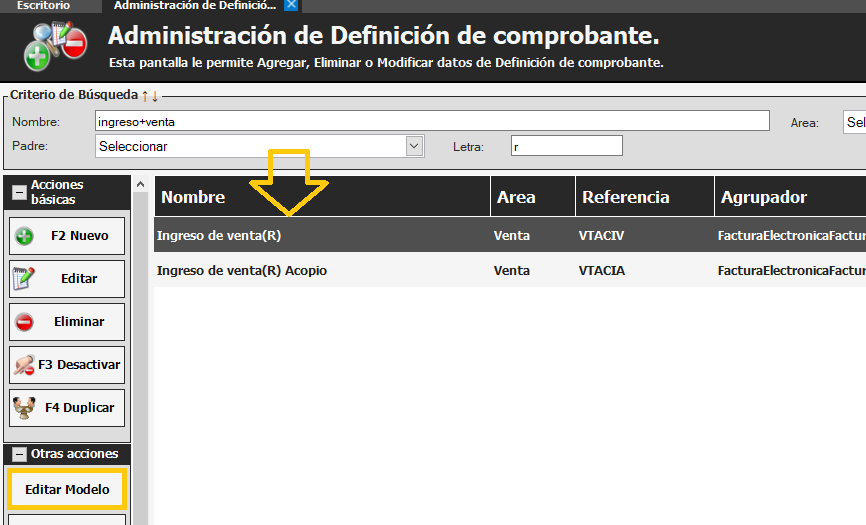
image 10 - Software ERP de facturación y gestión para PyMEs en Argentina. Factura electrónica ARCA, control de stock, ventas, compras, informes e integraciones. Licencia perpetua, sin abonos mensuales. - Líder Gestión ERP | Software de Facturación y Gestión sin Abono Mensual para PyMEs en Argentina
  • Y, luego, hacemos click en el botón “Editar Modelo”. Se nos abrirá la siguiente pantalla y hacemos click nuevamente en el botón “Editar modelo” para que nos abra el comprobante.
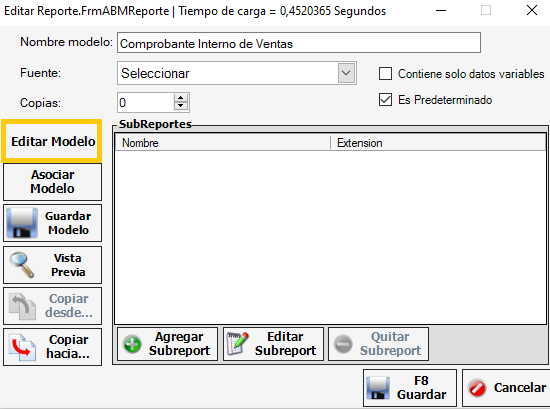
image 11 - Software ERP de facturación y gestión para PyMEs en Argentina. Factura electrónica ARCA, control de stock, ventas, compras, informes e integraciones. Licencia perpetua, sin abonos mensuales. - Líder Gestión ERP | Software de Facturación y Gestión sin Abono Mensual para PyMEs en Argentina
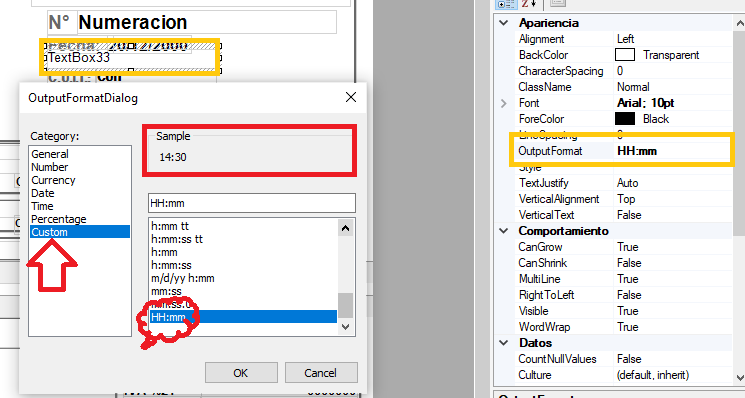
  • Luego, nos posicionamos en el campo de la fecha y hora del comprobante, y seleccionamos la casilla que dice “OutputFormat” y colocamos el formato de 24hs, que sería, HH:mm
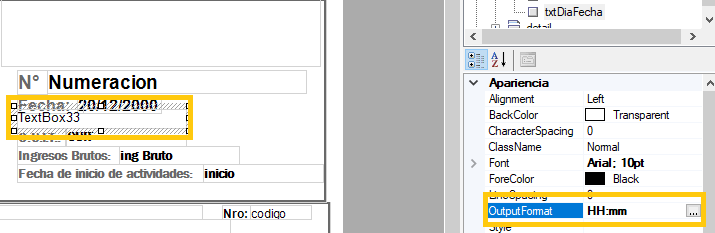
image 12 - Software ERP de facturación y gestión para PyMEs en Argentina. Factura electrónica ARCA, control de stock, ventas, compras, informes e integraciones. Licencia perpetua, sin abonos mensuales. - Líder Gestión ERP | Software de Facturación y Gestión sin Abono Mensual para PyMEs en Argentina
image 13 - Software ERP de facturación y gestión para PyMEs en Argentina. Factura electrónica ARCA, control de stock, ventas, compras, informes e integraciones. Licencia perpetua, sin abonos mensuales. - Líder Gestión ERP | Software de Facturación y Gestión sin Abono Mensual para PyMEs en Argentina
  • Por último, guardamos, y reinciamos el sistema para que se muestren lo cambios.

IMPORTANTE: si el comprobante que tenemos que editar no está en “Tipos de comprobantes” debemos dirigirnos a… Configuración – Dispositivos – Impresoras y revisar la solapa “Definición de comprobantes”, ya que, puede que los comprobantes esten dentro de esa solapa.