








Por Florencia G. — Soporte Técnico / Coordinación de implementaciones
Publicado el 30 de abril de 2026 · 9 minutos de lectura
El punto de pedido en ferretería es la diferencia entre vender el sábado a la mañana o tener que explicarle al cliente que justo se te terminaron los tornillos cabeza tanque. En esta guía paso a paso te muestro cómo configurar puntos de pedido reales en Líder Gestión —con los nombres de menú exactos— para una ferretería argentina que vende mostrador, reparto y, si aplica, corralón.
Acompaño implementaciones en ferreterías, pinturerías y corralones todas las semanas. La pregunta que más se repite no es cómo facturar ni cómo cargar productos: es cómo dejar de quebrar stock. Y la respuesta operativa pasa siempre por el mismo combo: el campo Punto Pedido en cada producto y el módulo Faltantes.
El problema es que la mayoría lo configura mal. O no lo configura. O pone valores “de rabia” después de haber perdido una venta. El resultado es el mismo: estantería llena de cosas que rotan poco y vacía justo donde más vendés. Esta guía es para que dejes de jugar a la lotería con tu inventario.
Antes de empezar
Para configurar el punto de pedido en una ferretería y que funcione de verdad, necesitás tener tres cosas listas en Líder Gestión:
- Catálogo cargado: todos los productos en sistema, con su unidad de medida correcta (unidad, kilo, metro, caja).
- Historial de ventas: mínimo 30 días operando con el sistema; ideal 90 días para cubrir estacionalidad.
- Acceso a la ficha del producto: para editar los campos Punto Pedido y Stock Deseado.
Sumá una cuarta cosa que no es del software pero es clave: un dato real de cuánto tarda cada proveedor en reponerte. Si no lo sabés, anduvo dos semanas anotando con el equipo y el número aparece solo.
Paso 1: ¿Qué es el punto de pedido en una ferretería y por qué casi todos lo configuran mal?

El punto de pedido es el nivel de stock al que el sistema te avisa “comprá urgente, este producto se está por terminar”. Es el umbral de alerta, no el cero absoluto.
En Líder Gestión hay dos campos clave que conviven en la ficha del producto:
- Punto Pedido: la cantidad mínima de stock que querés tener antes de que el sistema te avise. Si lo configurás en 4 y el stock baja a 3, el producto entra al informe de faltantes.
- Stock Deseado: el tope al que querés reponer. Lo usa el módulo Faltantes para calcular la cantidad sugerida a pedir (stock deseado menos stock actual).
No hay un “stock máximo” como tal en la nomenclatura del sistema: el rol de tope lo cumple Stock Deseado.
Conceptualmente, el cálculo del Punto Pedido es simple:
Punto Pedido = consumo diario promedio × días de reposición + stock de seguridad
¿Por qué se configura mal? Porque casi todos los ferreteros lo definen “a ojo”, basados en una sensación. “Le pongo 10 cajas de tornillos, así no me quedo.” Y 10 cajas pueden ser un mes de stock para uno y dos días para otro.
A ver, lo importante es esto: el punto de pedido en tu ferretería depende de tu rotación, tu proveedor y tu capital. No del libro ni del catálogo del fabricante.
Otro error frecuente que veo en implementaciones: configurar el mismo punto de pedido para toda una familia. La cabeza tanque de 6×40 no rota igual que la cabeza fresada de 4×30, aunque las dos sean tornillos. Cada SKU necesita su número.
Paso 2: ¿Cómo calcular el Punto Pedido y el Stock Deseado reales?

El cálculo del punto de pedido no necesita Excel mágico. Necesita honestidad con tres números reales de tu ferretería.
- Consumo diario promedio. Tomá los últimos 30 días de ventas del producto y dividié entre los días operativos. Si vendiste 60 unidades en 30 días → consumo = 2 por día.
- Días de reposición. Cuánto tarda tu proveedor desde que le mandás el pedido hasta que tenés la mercadería en góndola. No el promedio del mercado, el real con tu proveedor. Si el corralón mayorista te trae cemento en 3 días pero las brocas vienen de Buenos Aires en 10, son números distintos.
- Stock de seguridad. El colchón para imprevistos: paro de transporte, aumento sorpresivo de demanda, error de carga. Una regla razonable es 20% al 30% del consumo durante los días de reposición.
Con esos tres datos, ejemplo:
Si vendés 2 tornillos por día, tardás 7 días en reponer y querés un colchón del 25%:
Punto Pedido = (2 × 7) × 1,25 = 17,5 → redondeás a 18 unidades.
Cuando el stock de ese tornillo baja a 18, el sistema lo lista en faltantes. Tenés 7 días para que llegue lo nuevo antes de quedar en cero.
¿Y el Stock Deseado? Es el tope al que querés repostar cuando llegó la mercadería. Una regla práctica: Stock Deseado = Punto Pedido + (consumo × 30 días). Te asegura un mes operando arriba del umbral antes de volver a pedir.
| Producto | Consumo diario | Días reposición | Punto Pedido | Stock Deseado |
|---|---|---|---|---|
| Tornillo 6×40 | 2 | 7 | 18 | 78 |
| Cemento Loma Negra 50kg | 5 | 3 | 19 | 169 |
| Pintura látex 20L | 0,5 | 10 | 7 | 22 |
| Amoladora 4½” | 0,2 | 14 | 3 | 9 |
Paso 3: Familias críticas — clásicos vs. herramientas eléctricas
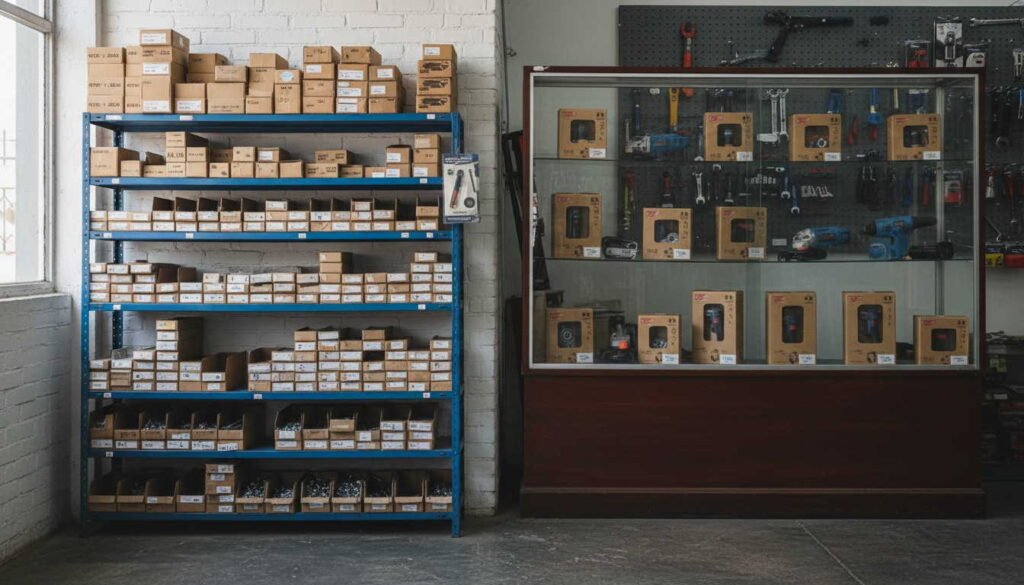
Una ferretería tiene dos lógicas de stock distintas conviviendo. Tratarlas igual te hace perder plata.
Familia “clásicos” (rotación alta, no vencen)
Clavos, tornillos, fijaciones, mechas, alambre. Acá conviene Punto Pedido alto y Stock Deseado generoso. ¿Por qué? Porque el costo de tenerlos es bajo y el costo de no tenerlos es perder al maestro mayor que viene a comprar 200 tornillos y se va a la competencia si no los tenés.
Regla práctica: en clásicos, no temas un colchón del 30% al 40%.
Familia “selectiva” (rotación media, ticket alto)
Herramientas eléctricas, máquinas, productos de marca cara. Acá la lógica se invierte: Punto Pedido ajustado, Stock Deseado bajo. Cada amoladora que tenés en estantería es plata quieta. Y si vendés una, mañana podés reponer sin que nadie se vaya con la suya.
Regla práctica: en selectiva, colchón del 10% al 15% como máximo. Y no más de 2-3 unidades del mismo modelo en estantería salvo que sepas que tenés un cliente comprando.
Familia “estacionales”
Pinturas (más en primavera-verano), pegamentos para piscinas, herramientas de jardín. Acá hay que subir el Punto Pedido en temporada y bajarlo afuera de temporada, una vez por trimestre. Si dejás el mismo número todo el año, comprás de más en invierno y te quedás corto en noviembre.
En mi experiencia liderando estos procesos, la diferencia entre la ferretería que profesionaliza esto y la que no es palpable a los 90 días: menos quiebre, menos sobre-stock y mejor flujo de caja.
Paso 4: ¿Cómo configurarlo en Líder Gestión?

Acá vamos al paso a paso operativo. Asumo que ya tenés los productos cargados.
1. Cargar Punto Pedido y Stock Deseado en cada producto
- Andá a Inventario → Administración de inventario → Productos.
- Buscá y seleccioná el producto.
- Click en Editar.
- Entrá a la pestaña Inventario.
- Cargá el campo Punto Pedido con la cantidad calculada en el Paso 2.
- Si tu flujo lo usa, cargá también el Stock Deseado (lo lee el módulo Faltantes para sugerir la cantidad a pedir).
- Guardá.
Tip operativo: si querés que el informe muestre también los productos que llegaron a stock 0, configurá el Punto Pedido en 1. Así cuando el stock sea 0 queda por debajo del umbral y entra al listado.
Empezá por el 20% de SKUs que te genera el 80% de las ventas (Pareto). No apuntes a configurar el catálogo entero el primer día: priorizar te ahorra horas y te da resultado más rápido.
2. Ver los productos a reponer
Tenés dos vistas para mirar lo mismo desde ángulos distintos:
- Vista de inventario: Informes → Informe de Stock de Almacenes → opción Punto de Pedido. Te lista los productos cuyo stock cayó por debajo del valor configurado. Podés agregar columnas, agrupar por proveedor o rubro y guardar la vista.
- Vista de compra: Compra → Faltantes. Además de listar los productos a reponer, te ayuda a generar la orden de compra. Filtrás por proveedor, rubro, productos debajo del punto de pedido o por ventas en un período.
3. Generar la orden con cálculo automático de cantidad
Dentro del módulo Faltantes podés definir cuánto pedir de tres maneras automáticas (más la opción de cargar la cantidad a mano):
- Pedir Óptimo: el sistema calcula tomando stock actual, Punto Pedido, Stock Deseado, notas de pedido de clientes y órdenes de compra todavía no facturadas. Ejemplo: stock 0, Punto Pedido 25, nota de pedido de cliente 15 → te sugiere pedir 40.
- Pedir ventas menos stock: toma lo vendido en un período y le resta el stock actual. Vendiste 20, tenés 5 → te sugiere 15.
- Pedir total ventas: toma lo vendido en el período sin descontar stock. Vendiste 20, tenés 5 → te sugiere 20.
Una vez definidas las cantidades, click en Generar y el sistema crea las órdenes de compra correspondientes, agrupando por proveedor.
Si el proveedor habitual no tiene el producto o tiene un precio peor, dentro del mismo módulo podés usar Seleccionar Proveedor para mandar la orden a un proveedor alternativo sin tocar la ficha del producto.
4. Compra rápida desde la búsqueda de productos (atajo)
Hay un atajo útil cuando ya tenés un producto identificado y querés pedirlo sin pasar por Faltantes:
- Buscá el producto y mirá la columna stock.
- Si está bajo, seleccionalo y click en Pedir.
- Se abre la pantalla Compra rápida de productos con stock actual, último proveedor, costo, precio y proveedor asignado.
- Cargá la cantidad y click en Realizar pedido.
Si ya hay una orden de compra abierta para ese proveedor, el sistema agrega el producto a esa orden. Si no, crea una nueva. Después podés revisar todo desde Compra → Consultar Comprobantes de Compra.
5. Faltantes de Sucursal (si tenés más de un local)
Si manejás varias sucursales, el módulo Inventario → Faltantes de Sucursal te deja pedir stock de una sucursal a otra, típicamente de la sucursal central a una secundaria, sin involucrar al proveedor. Más detalle en la guía de Faltantes de Sucursal.
6. Nota crítica que casi todos pasan por alto
La orden de compra NO actualiza el stock. Hasta que no cargues la Factura de Compra del proveedor basada en esa orden, el sistema sigue mostrándola como pendiente. Cuando facturás:
- La orden pasa a estado Cerrado.
- El stock físico aumenta.
- Los productos dejan de figurar como pendientes de recepción.
Cuando acompaño implementaciones, esto es lo que más confunde al inicio: el dueño genera la orden y al día siguiente revisa el stock esperando ver el aumento. No: el stock se mueve recién con la factura.
Paso 5: Errores típicos que inflan tu compra (y cómo detectarlos)

Configurar puntos de pedido sin revisarlos cada cierto tiempo es como poner alarma de despertador y nunca ajustarla cuando cambia el horario. Estos son los errores que veo todas las semanas:
- Punto Pedido fijo cuando la demanda cambió: la inflación, las temporadas o el cierre de un competidor cambian la rotación. Si subiste el precio 30% y vendés menos cantidad, tu Punto Pedido tiene que bajar. Revisá los cálculos cada 3 meses, producto por producto.
- No diferenciar stock comprometido del disponible: tu sistema dice 30 cajas de cemento, pero 20 ya están reservadas para un acopio. Tu disponible es 10, no 30. Si configurás el Punto Pedido sobre el stock teórico, vas a quebrar igual. Sobre este tema hay una guía completa de acopio en corralón que explica el circuito.
- Punto Pedido en productos discontinuados: si dejaste de vender una marca, sacá el Punto Pedido o desactivá el producto. Si no, el listado de Faltantes se llena de ruido y nadie lo lee más.
- Calcular sin contar el ticket mínimo del proveedor: si tu mayorista te pide pedido mínimo de $200.000, no podés mandar pedidos de un tornillo. Subí el Punto Pedido lo suficiente para que la compra “amortice” el envío y agrupá productos del mismo proveedor desde Faltantes.
- Esperar que la orden mueva stock: el clásico. Si la orden de compra quedó abierta porque nunca cargaste la Factura de Compra, el stock no sube y los productos siguen apareciendo como pendientes.
A ver, lo importante es esto: el punto de pedido en ferretería no es “configurá y olvidate”. Es “configurá, medí, ajustá cada trimestre”.
Cómo Líder Gestión te ayuda con esto
Líder Gestión integra los módulos clave para que el control del punto de pedido en tu ferretería funcione como un proceso automatizado, no como un esfuerzo manual:
- Punto Pedido y Stock Deseado por producto: dos campos que conviven en la ficha de cada producto y alimentan los cálculos automáticos del módulo Faltantes.
- Módulo Faltantes (Compra → Faltantes): lista de productos a reponer con tres cálculos de cantidad (Pedir Óptimo, Pedir ventas menos stock, Pedir total ventas) y generación automática de órdenes de compra agrupadas por proveedor.
- Compra rápida desde la búsqueda de productos: si ya hay una orden abierta para el proveedor, el sistema agrega el producto; si no, la crea.
- Faltantes de Sucursal: pedir stock entre sucursales sin involucrar al proveedor.
- Multi-depósito: control de stock por sucursal o depósito.
- Licencia perpetua, sin abono mensual obligatorio: un único pago inicial y el sistema queda tuyo.
Si te interesa profundizar, también podés ver cómo deberían adaptarse las ferreterías en 2026 y la guía de 10 tips clave de control de stock en ferretería. Si querés ir directo al detalle del módulo, en la Academia están las guías de Punto de Pedido y órdenes de compra automáticas por período.
Preguntas frecuentes
¿Cuál es la diferencia entre Punto Pedido y Stock Deseado en Líder Gestión?
El Punto Pedido es el umbral de alerta: cuando el stock baja a ese valor, el producto entra al módulo Faltantes y al informe de Stock de Almacenes. El Stock Deseado es el tope al que querés reponer; lo lee la opción Pedir Óptimo del módulo Faltantes para sugerir la cantidad a comprar. Punto Pedido te dice cuándo pedir; Stock Deseado, cuánto pedir.
¿Cada cuánto tiempo debería revisar los puntos de pedido en mi ferretería?
Cada 3 meses como mínimo. Si tu rubro tiene mucha estacionalidad o si la inflación cambió fuerte los precios, revisalo cada 2 meses. La revisión se hace producto por producto, así que conviene tener una lista priorizada por SKU crítico antes de sentarse a ajustar.
¿Conviene configurar punto de pedido para todos los productos o solo para los principales?
Empezá por el 20% de productos que te generan el 80% de las ventas (regla de Pareto). Para el resto del catálogo podés definir un Punto Pedido genérico bajo o no configurarlo. La idea es no terminar con un módulo Faltantes lleno de ruido que nadie revisa.
¿Por qué generé una orden de compra desde Faltantes y mi stock no aumentó?
Porque la orden de compra no actualiza stock. Es solo el documento de pedido al proveedor. El stock recién se mueve cuando cargás la Factura de Compra basada en esa orden: en ese momento la orden pasa a Cerrado, el stock aumenta y los productos dejan de aparecer como pendientes.
¿Necesito completar Stock Deseado siempre o puedo trabajar solo con Punto Pedido?
Podés arrancar solo con Punto Pedido. El Stock Deseado entra en juego cuando usás la opción Pedir Óptimo en el módulo Faltantes: ahí el sistema calcula la diferencia entre el stock actual y el Stock Deseado para sugerirte cuánto pedir. Si todavía no usás esa función, el campo puede quedar sin valor sin afectar el funcionamiento del Punto Pedido.
Resumen ejecutivo
El punto de pedido en una ferretería se calcula como consumo diario × días de reposición + stock de seguridad, se carga producto por producto desde Inventario → Administración de inventario → Productos en Líder Gestión y se opera a diario desde Compra → Faltantes con cálculo automático de cantidad. La orden de compra no mueve stock hasta que cargues la factura del proveedor.
- Cálculo: consumo diario promedio (últimos 30 días) × días de reposición real con tu proveedor + 20-30% de colchón.
- Configuración: Punto Pedido y Stock Deseado por producto desde Inventario → Administración de inventario → Productos, pestaña Inventario.
- Operación diaria: Compra → Faltantes con Pedir Óptimo, Pedir ventas menos stock o Pedir total ventas.
- Revisión periódica: ajustar valores cada 3 meses por SKU crítico, priorizando con la regla de Pareto.
- Atención al stock: la orden de compra solo actualiza stock cuando se carga la Factura de Compra basada en esa orden.
Líder Gestión es ideal para ferreterías, pinturerías y corralones argentinos que quieren controlar el quiebre de stock con un módulo Faltantes que calcula la compra automáticamente, sin abonos mensuales y con configuración por depósito.
¿Querés saber más?
Más información sobre Líder Gestión
Sobre la autora
Florencia G. es parte del equipo de Soporte Técnico y Coordinación de implementaciones de Líder Gestión. En su día a día acompaña a ferreterías, corralones y distribuidoras argentinas a configurar Punto Pedido, Stock Deseado, módulo Faltantes y circuitos como acopio o multi-depósito.